sábado, 21 de julio de 2012

1 clase after effects

INTRODUCCIÓN AL PROGRAMA


-división de la pantalla:


ventana de proyecto - visualización - linea de tiempo - opciones


VENTANA PRINCIPAL
PROYECTO
TIMELINE
VISUALIZACIÓN DE PROYECTO
OPCIONES
-si nuestra ventana se desconfigura, para restablecer nuestro espacio de trabajo por defectos vamos a la siguiente dirección:


window / workspace / standard - existe distintas configuración según acción


-si nuestro espacio de trabajo standard no vuelve completamente al 100%, vamos a la siguiente dirección:


window / worksoace / reset standard


-vamos a generar nuestra primera composición:


composition / new composition (estos son partes del proyecto)


-nuestra ventana de composicion esta compuesta por:


1.-preset = tipos de formato de salida
2.-width/height = ancho y alto de nuestra composición (medido en pixeles)
3.-pixel aspect ratio = relación de pixeles (proporción)
4.-frame rate = numero de fotogramas que componen un segundo
5.-resolution = calidad de nuestro trabajo (full)


-full = 1.2 mb per 8bpc frame (relación de color por fotograma) 
-8bpc = 8 bits por canal


bit = gamas de color (profundidad de colores)


6.-duration = duración de nuestro trabajo en código de tiempo


-en la parte superior bajo nuestra ventana de navegación de opciones de nuestro programa, estas posicionadas las herramientas básicas


NUESTRA COMPOSICIÓN EN NUESTRO ESPACIO DE TRABAJO
HERRAMIENTAS BÁSICA DE CREACIÓN
 -al momento de generar un objeto en nuestro espacio de trabajo, el programa genera automáticamente una capa con sus respectivas opciones


-las opciones principales de nuestra capa son:


1.-contents = opciones de constitución del objeto
2.-transform = opciones de transformación del objeto (herramienta básica de animación)


-transform esta dividido en los siguientes opciones:


1.-anchor point (posición del pivote) 
2.- position (posición de nuestro objeto en el espacio) 
3.- scale (escala de nuestro objeto) 
4.- rotation (rotación de nuestro objeto) 
5.- opacity (transparencia de nuestro objeto)


-estos poseen un reloj cronometro en su lado izquierdo, los que al momento de presionarlo genera un keyframe (fotograma clave), lo que es un marcador de estatus de nuestro objeto en la linea de tiempo


-al momento de desplazarnos por nuestra linea de tiempo e ir modificando el estatus de nuestro objeto, se irán creando automáticamente keyframes con la modificación aplicada


"tip = al presionar nuestro boto cero, generamos un ram preview, lo que nos muestra en tiempo real las modificaciones del estatus de nuestro objeto en el timeline"

"tip = el ram preview esta ligado a nuestra barra de render, la cual acomodaremos en la sección que queramos generar un ram preview"


BARRA CON ESTELA VERDE
-para aplicar otra modificación de nuestro objeto justo en los mismo keyframe de otra transformación, nos desplazamos por los frames con las flechas que están al lado izquierdo de nuestro reloj cronometro, estas nos irán situando en la en cada keyframe creado

NAVEGADOR DE KEYFRAME

-los atajos de teclado de los transforms de las capas son los siguientes:

- A = anchor point
- P = position
- S = scale
- R = rotation
- T = opacity

-el atajo de teclado para crear un keyframe, es el siguiente:

"ALT + SHIFT + mas el atajo de teclado del transform a utilizar"

-para movernos cuadro por cuadro = "CTRL + FLECHA" (izquierda/derecha)

-para movernos cada 10 cuadros = "CTRL + SHIFT + FLECHA"

-para visualizar los keyframes creados en la capa "BOTÓN U"

-para navegar por los keyframes "BOTÓN J" (retrocede) "BOTÓN K" (avanzo)

-para definir área de trabajo (barra de render), con el "BOTÓN B" inicio y "BOTÓN N" final del área de trabajo con el cursor posicionado en el timeline


-generaremos en nuestro espacio de trabajo un texto, al cual modificaremos su pivote y lo dejaremos en el centro de forma manual


-para modificara el pivote de nuestro texto, iremos a nuestras herramientas básicas y seleccionaremos "pan behind tool" (atajo de teclado BOTÓN Y)


"tip = si queremos copiar y pegar un keyframe, solo debemos aplicar ctrl+c y ctrl+v"


"tip = si queremos aumentar o disminuir el tiempo de nuestra animación, solo debemos seleccionar todos los keyframes y con alt presionado nos desplazamos en nuestra linea de tiempo modificando su duración"


"tip = para generar movimiento en after effects, este debe ser siempre secuencial, para que sea fluido y natural, si no es de manera secuencial esto nos traerá problemas que visualizaremos en la animación"


-para que el movimiento de nuestra animación sea mas fluido, haremos lo siguiente:


secundario sobre nuestro frame / keyframe assistant/easy in (entrada suave)
secundario sobre nuestro frame / keyframe assistant /easy out (salida suave)
icono de easy in
icono de easy out
icono de easy in y out montado
"tip = easy in/easy out, se pueden sumar en el mismo frame" 


-after effects trabaja con valores absolutos, por lo que el siempre respetara el keyframe inicial y final, cumpliendo siempre con el tiempo que se involucra en su desarrollo


-para generar el mismo efecto de desplazamiento de nuestro texto solamente generando un keyframe inicial y final, utilizaremos una herramienta llamada "grafth editor"


GRAFH EDITOR - ULTIMO ICONO EN NUESTRA BARRA SUPERIOR DE OPCIONES DE TIMELINE
GRAFH EDITOR NOS MUESTRA NUESTROS KEYFRAME DENTRO DE UN GRÁFICO
CADA KEYFRAME POSEE UNOS BRAZOS LOS QUE NOS PERMITE MODIFICAR LA INCLINACIÓN DE LA CURVA
AL MODIFICAR LA CURVA LOS CAMBIOS SE GRAFICAN EN LA ESTELA DE MOVIMIENTO DE NUESTRO OBJETO (LINEA ROJA COMPUESTA POR PUNTOS)
"tip = estela de movimiento (linea roja compuesta por puntos), cada punto de nuestra estela es la representación gráfica de un frame"


"tip = en grafh editor, el único transformador que posee brazos que afectan la curva es position, los demás transformadores hay que transformar los keyframes a curvas bezier"


OPCIONES DE EDICIÓN DE KEYFRAMES
DESPUÉS DE APLICAR GRAFH EDITOR NUESTROS KEYFRAMES  SE MODIFICAN SEGÚN EL EFECTO APLICADO
-aplicaremos efectos sobre una fotografía, para eso debemos importar una imagen a nuestro espacio de trabajo


"file / import / file / seleccionamos nuestra fotografía y se abrirá en nuestra paleta de proyectos"


IMPORTAR FOTOGRAFÍA
FOTOGRAFÍA EN NUESTRA PALETA DE PROYECTO
ARRASTRAMOS NUESTRA IMAGEN A UNA NUEVA COMPOSICIÓN
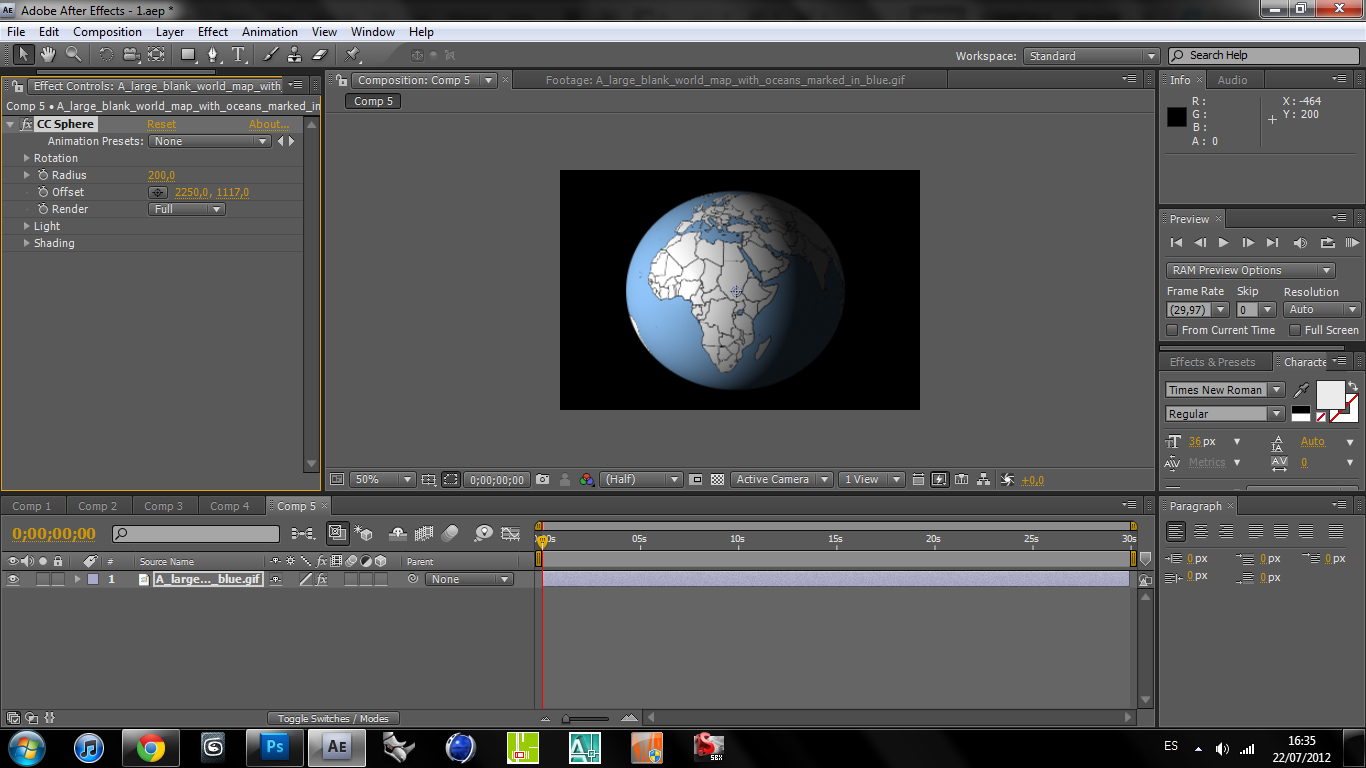
CON LA IMAGEN SELECCIONADA VAMOS A EFFECTS/PERSPECTIVE/CC SPHERE
 -el efectos "cc sphere", posee variadas opciones y cada una de ellas posee el icono del reloj cronometro, por lo cual podemos hacer keyframe y animar estas

-un resultado de estas modificaciones es el ejemplo siguiente:


sábado, 14 de julio de 2012

20 clase visualización 3ds max

ORGANIZACIÓN DE PROYECTOS


-cuando tenemos un proyectos  y sus referencias (texturas e imagenes), estén tomadas de varios sectores diferentes de nuestro pc, una forma rápida de guardar nuestro proyecto y referencias en un solo archivo, es seleccionas:


inicio max / save as / archive (esto guarda nuestro modelo y referencias en un archivo zip)


-para comenzar nuestros trabajos con los archivos ordenados en una sola carpeta ordenada, debemos ir a:


inicio max / manage / set proyect folder (carpeta nueva con sub-carpetas que ordenan todos nuestros desarrollos del proyecto)


-generaremos un cuadro como ejercicio:


GENERAMOS UN SPLINE Y  HACEMOS COPIA A SU IZQUIERDA Y DERECHA
ATACHAMOS LOS SPLINES Y APLICAMOS UN CROSSSECTION
PARA TERMINAR LA 1RA PARTA DE MARCO APLICAMOS UN SURFACE
AHORA MODIFICAREMOS LA CAJA DE ABARQUE AL CENTRO DE LA FIGURA: UTILITIES / RESET XFORM / RESET SELECTED
MODIFICAMOS EL PIVOTE DE LA 1RA PARTE Y LA POSICIONAMOS EN LA ESQUINA DE LA FORMA, GENERAMOS MIRRORS PARA COPIAR (COMO INSTANCIAS) LAS FORMAS Y CON SNAPS TOGGLE SELECCIONAMOS PIVOTES Y VÉRTICES PARA UNIR
CON SOFT SELECTION MODIFICAMOS LOS VÉRTICES DE UNAS DE LAS PARTES Y SE MODIFICARAN LAS DEMÁS (INSTANCIA)
LA FORMA MAS RÁPIDA DE GENERAR UN CUADRO ES GENERAR UN CUADRADO
GENERAMOS EL DIBUJO DE CON LA FORMA DE NUESTRO CUADRO Y APLICAMOS UN SWEEP

GENERAMOS UN PLANO PARA APLICAR UNA IMAGEN EN NUESTRO CUADRO
NUESTRAS IMÁGENES  Y TEXTURAS DE REFERENCIAS LAS GUARDAMOS EN  NUESTRA CARPETA : SCENE ASSETS / IMAGES


 -nuestros renders también los guardaremos en nuestra carpeta de organización de proyecto, para esto haremos lo siguiente:


render setup / render output / generaremos la ruta de nuestros renders


"tip = cada vez que generaremos nuestros renders nos preguntara si sobre escribiremos o lo sumamos"


"tip = para importar modelos a nuestro espacio de trabajo iremos a :


inicio max / import / merge / selección de objetos del archivo a importar


duplicate material = use merge material (material de modelo a importar)
                             use scene material (material de escena actual)"

miércoles, 11 de julio de 2012

19 clase visualización 3ds max

EJERCICIOS DE FACHADA ARQUITECTURA


-para configurar las unidades de nuestro entorno de 3ds max, iremos a la siguiente dirección:


customize / units setup / ventana de unidades de medida


-para configurar la grilla de nuestro espacio de trabajo, iremos a la siguiente dirección:


secundario sobre snaps toggle / homegrid:


1.-grid spacing = tamaño de cuadros 
2.-mayor lines every nth gride line = numero de cuadros interiores
3.-perspective view grid extent = tamaño de grilla en la perspectiva


-para poder medir nuestros modelos, utilizaremos la siguiente herramienta:


quinto icono de la paleta de creación (helpers - huincha) /seleccionamos "tape" / click de punto a punto en "length" nos muestra el largo del elemento medido


"tip = al hacer click en "specify lenght", podemos dar el largo de nuestro "helper" con dígitos"


"tip = nuestros helpers, no salen en el render  y no aumentan el peso de nuestro archivo"


-ahora estamos listos para comenzar con nuestra fachada:


USAMOS UNA FIGURA STANDAR COMO REFERENCIA
GENERAMOS CON UN "SPLINE" NUESTRA FIGURA GENERAL A EXTRUIR
EXTRUIMOS NUESTRO "SPLINE" PARA GENERAR NUESTRO  MURO PRINCIPAL
APLICAMOS MODIFICADOR "NORMAL" QUE  GIRA LA CARA DE RENDER DE NUESTRA FIGURA Y  UN "EDIT POLY" PARA GENERAR NUESTRO CHECK POINT
GENERAREMOS SEGMENTOS PARA  DELIMITAR ESPACIOS DE LAS VENTANAS (CONECT Y INSET)
AGREGAMOS UN "EDIT POLY" PARA  HACER PUNTO DE CONTROL EN LA FACHADA Y UNO NUEVO PARA LAS MODIFICACIONES PARA LA CREACIÓN DE LAS VENTANAS
APLICAREMOS EL MODIFICADOR "SHELL" PARA DAR ESPESOR A NUESTRA BASE DE MUROS Y PARA QUE ESTE GROSOR SE DE FORMA COMPLETAMENTE RECTA DAMOS CLICK A "STRAIGHTEN CORNERS"
COLAPSAMOS NUESTRA FIGURA A UN "EDIT POLY" Y SALVAMOS NUESTRA LINEA DE REFERENCIA BASE
OCUPAMOS NUESTRA LINEA BASE DE REFERENCIA PARA HACER LAS CORNISAS CON EL MODIFICADOR "SWEEP", COPIAMOS ESTE Y MODIFICAMOS ESTE PARA GENERAR TODAS LAS CORNISAS
TOMAMOS UNA DE LAS PERFORACIONES COMO BASE PARA GENERAR UNA VENTANA TIPO
LA VENTANA TIPO LA DEFORMAMOS Y LA UNIMOS A TODAS LAS PERFORACIONES
PARA TERMINAR NUESTRO EJERCICIO GENERAREMOS UN DETALLE SUPERIOR, PARA ESTO OCUPAREMOS UN "SPLINE" (VÉRTICE INICIAL Y FINAL EN LA MISMA POSICIÓN DE EJE) Y LE APLICAREMOS UN "LATHE"