METAL RAY SKY PORTAL
1.-generar escenario de practica (habitación + ventana) / generamos un encuadre / aplicamos un material (arch&design)
2.-system / daylight / "yes" a control de exposición / "yes" color por defecto del cielo / seleccionamos la luz / position / manual / inclinar para que esta entre por la ventana
3.-final gather medium / fg bounces 1 / mr basic parameters / softness "suavizado de sombras" / softness samples "calidad de sombras"
4.-luces / photometric / mr sky portal / generamos un cuadrado del tamaño de la ventana lo posicionamos en dirección hacia el interior / "on multipler" intensidad de luz / shadows on tipo raytraced / shadow samples calidad 64 / "from outdoors" considera las sombras desde afuera / "flip light flux direction" invierte dirección de la luz
5.-modificamos el control de exposición 12.5 / modificamos on multiplier / con estos aumentamos la cantidad de luz del escenario
6.-sky portal / advanced parameters / transparency / al modificar este parámetro el sky portal se oscurece y se marca / con esto evitamos perder el fondo y que se quema la luz
7.-sky portal / color source / nos da opciones de ocupar el mismo color del daylight system "use excinting skycolor" / usar el color del enviroment "use scene enviroment" / imagen a elección "custom"
8.-render setup / renderer / sampling quality / samples per pixel / minimun 1 "ve una vez un pixel de bajo contraste" / maximun 4 "ve cuatro veces un pixel de alto contraste"
9.-render setup / indirect ilumination / inicial fg point density "1" / ray per fg point "200" / interpolate over num fg points "50" / sky portal shadows samples 32 / daylight - mr sun basic parameters - softeness samples 16 / esto seria una configuracion "high" de render, bajando considerablemente el tiempo de render
10.-ambient oclussion / get material / mental ray / surface / ambient - reflective oclussion / este sera nuestro material de oclusión
11.-render setup / processing / material override / cargar material de oclusión como instancia / desactivar FG / quitar control de exposición / enviroment - background - color blanco / en ambientes cerrados nuestro material de oclusión ambiental el "max distance" debe tener siempre un valor
12.-pestaña de render / save / guardar todos los parametros / ambient oclussion , este quedara como preset
13.-guardamos las imagenes / montamos render y AO / aplicamos un efecto en photoshop desenfoque
LINKS DE INTERES
- 3D Render
- 3D World
- 3DTotal
- 3DVia
- Abduzeedo
- Andrew Leung
- Animation Notes from Ollie Johnston
- Archibase
- Area Autodesk
- Arte y Animacion
- Assembly
- BLURSTUDIOS
- Behance
- Blog Oficial Diplomado
- Blue Vertigo
- CG MeetUP
- CG-Arena
- CG-Society
- CGTextures
- Canal 3ds Max Youtube
- Carlos Baena
- Evermotion
- GFXWORLD
- Its Art
- Its Art Mag
- Jorge Roa
- Kallamity
- LEYENDA
- Los 12 Principios De La Animacion
- Manual V-Ray
domingo, 11 de noviembre de 2012
sábado, 27 de octubre de 2012
render 10 diplomado 3ds max
REPASO ILUMINACIÓN
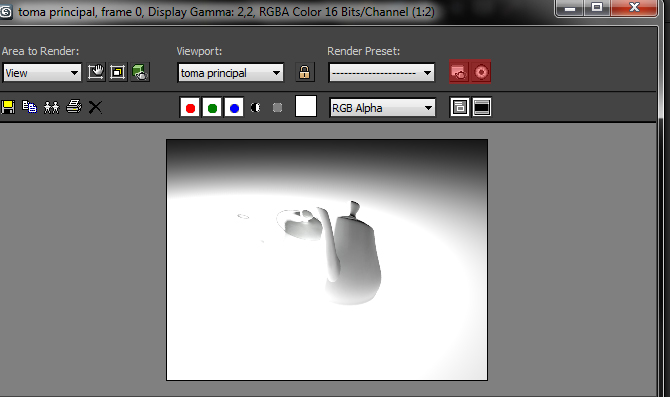
1.-abrimos escenario tetera luz / generamos toma principal / luces / photometric / target light / "si" a control de exposición predeterminado / render
2.-quitamos final gather / imagen precisión "low" / mejoraremos los test renders
3.-seleccionamos la luz / shadow on / ray raced shadow
4.-aplicamos material standard a las tetetras / 2-sided
5.-abrir control de exposición / exposure value 4
6.-seleccionamos luz / shape area shadow / emit light from "formas de luz / rectangle / ajustamos el tamaño del rectángulo / rendering / shadow samples "calidad de sombras" bajar este numero para que los test renders sean mas rápidos
"tip = soft shadow precisión, pestaña render, aumenta la calidad de sombras de todas las luces del escenario"
"tip= customize / unit setup / medidas y system unit setup / deben ser las mismas unidades"
7.-get material / arch & design / chrome / tetera / cambiar posición de la luz / "light shape visible in rendering" / la luz se refleja sobre los objetos
8.-final gather low / fg bounces 1 / aplicar material a piso y esferas de reflexion / image precision medium
9.-render setup / renderer / sampling quality / samples per pixel / minimun - maximun (análisis de render serrucho) / filter (tipos de filtros de render alta y baja calidad)
10.-spatial constrast / filtros por color / ente menos valor mayor el calculo del filtro
ILUMINACIÓN INTERIOR
1.-abrir archivo / definir cámara / definir formato de salida
2.-luces / photometric / freelight / ubicar esta en el centro de la lampara
3.-freelight / template / select template (listado de tipos de luces) / 100w buld / shadows on / ray traced shadows / dimming 50%
4.-shape and shadows / sphere / radio 1,8 / shadow samples 16 "test renders"
5.-control de exposición / preset / indoor nighttime / exposure value 8
6.-final gather low / fg bounces 1
7.-generar box / ubicarlo frente al escenario / get material / archiquectural / templates / ideal diffuse / diffuse color amarillo claro / luminance 300 / aplicamos material al box
8.-secundario sobre el box / objects properties / visble to camara / con esto lo hacemos invisible a la cámara
9.-image precision medium / final gather medium / fg bounces 1 / el box con auto-iluminación nos sirve para dejar pareja la luz del escenario
10.-render setup / indirect illumination / initial fg point density (densidad de rayo) = máximo recomendado 1.5 / rays per fg point (cantidad de rayos de luz) = máximo recomendado 250 / interpolate over num. fg points (difuminado de manchas) = máximo recomendado 200
11.-podemos guardar nuestra configuracion de final gather / ventana render / render preset / save preset / guardamos nuestro preset de render / esta se guardara por defecto en la carpeta del proyecto "render preset"
12.-ahora texturizaremos nuestro escenario / primero dejaremos como alambre nuestro box para que no nos moleste en el proceso / seleccionamos box / display / display as box
14.-texturizamos con materiales "arch & design"
ILUMINACIÓN GLOBAL
1.-abrimos archivo IG "escenario casa con tetera en el interior" / mental ray motor de render / archivo de salida 800x600
2.-daylight system / final gather off /date, time and location - 10am
3.-final gather medium / fg bounces 1
4.-abrir el control de exposición / preset / indoor daylight / exposure value 12
5.-luces / photometric / mr sky portal / genera un rectángulo, el cual lo adecuamos al tamaño de la ventana del escenario / lleva la luz del exterior al interior de la casa (este posee una dirección de arrastre) / este solo funciona con el skylight o un daylight system
1.-abrimos escenario tetera luz / generamos toma principal / luces / photometric / target light / "si" a control de exposición predeterminado / render
2.-quitamos final gather / imagen precisión "low" / mejoraremos los test renders
3.-seleccionamos la luz / shadow on / ray raced shadow
4.-aplicamos material standard a las tetetras / 2-sided
5.-abrir control de exposición / exposure value 4
6.-seleccionamos luz / shape area shadow / emit light from "formas de luz / rectangle / ajustamos el tamaño del rectángulo / rendering / shadow samples "calidad de sombras" bajar este numero para que los test renders sean mas rápidos
"tip = soft shadow precisión, pestaña render, aumenta la calidad de sombras de todas las luces del escenario"
"tip= customize / unit setup / medidas y system unit setup / deben ser las mismas unidades"
7.-get material / arch & design / chrome / tetera / cambiar posición de la luz / "light shape visible in rendering" / la luz se refleja sobre los objetos
8.-final gather low / fg bounces 1 / aplicar material a piso y esferas de reflexion / image precision medium
9.-render setup / renderer / sampling quality / samples per pixel / minimun - maximun (análisis de render serrucho) / filter (tipos de filtros de render alta y baja calidad)
10.-spatial constrast / filtros por color / ente menos valor mayor el calculo del filtro
ILUMINACIÓN INTERIOR
1.-abrir archivo / definir cámara / definir formato de salida
2.-luces / photometric / freelight / ubicar esta en el centro de la lampara
3.-freelight / template / select template (listado de tipos de luces) / 100w buld / shadows on / ray traced shadows / dimming 50%
4.-shape and shadows / sphere / radio 1,8 / shadow samples 16 "test renders"
5.-control de exposición / preset / indoor nighttime / exposure value 8
6.-final gather low / fg bounces 1
7.-generar box / ubicarlo frente al escenario / get material / archiquectural / templates / ideal diffuse / diffuse color amarillo claro / luminance 300 / aplicamos material al box
8.-secundario sobre el box / objects properties / visble to camara / con esto lo hacemos invisible a la cámara
9.-image precision medium / final gather medium / fg bounces 1 / el box con auto-iluminación nos sirve para dejar pareja la luz del escenario
10.-render setup / indirect illumination / initial fg point density (densidad de rayo) = máximo recomendado 1.5 / rays per fg point (cantidad de rayos de luz) = máximo recomendado 250 / interpolate over num. fg points (difuminado de manchas) = máximo recomendado 200
11.-podemos guardar nuestra configuracion de final gather / ventana render / render preset / save preset / guardamos nuestro preset de render / esta se guardara por defecto en la carpeta del proyecto "render preset"
![]() |
| podemos elegir la cantidad de información guardada en nuestro preset |
14.-texturizamos con materiales "arch & design"
ILUMINACIÓN GLOBAL
1.-abrimos archivo IG "escenario casa con tetera en el interior" / mental ray motor de render / archivo de salida 800x600
2.-daylight system / final gather off /date, time and location - 10am
3.-final gather medium / fg bounces 1
4.-abrir el control de exposición / preset / indoor daylight / exposure value 12
5.-luces / photometric / mr sky portal / genera un rectángulo, el cual lo adecuamos al tamaño de la ventana del escenario / lleva la luz del exterior al interior de la casa (este posee una dirección de arrastre) / este solo funciona con el skylight o un daylight system
render 9 diplomado 3ds max
DECAIMIENTO DE LUZ
1.-primero dejare el motor de render vray como predeterminado / customize / custom ui / max mental ray / default
2.-si perdemos barras de herramientas en nuestra interfaz de max vamos a / customize / show ui
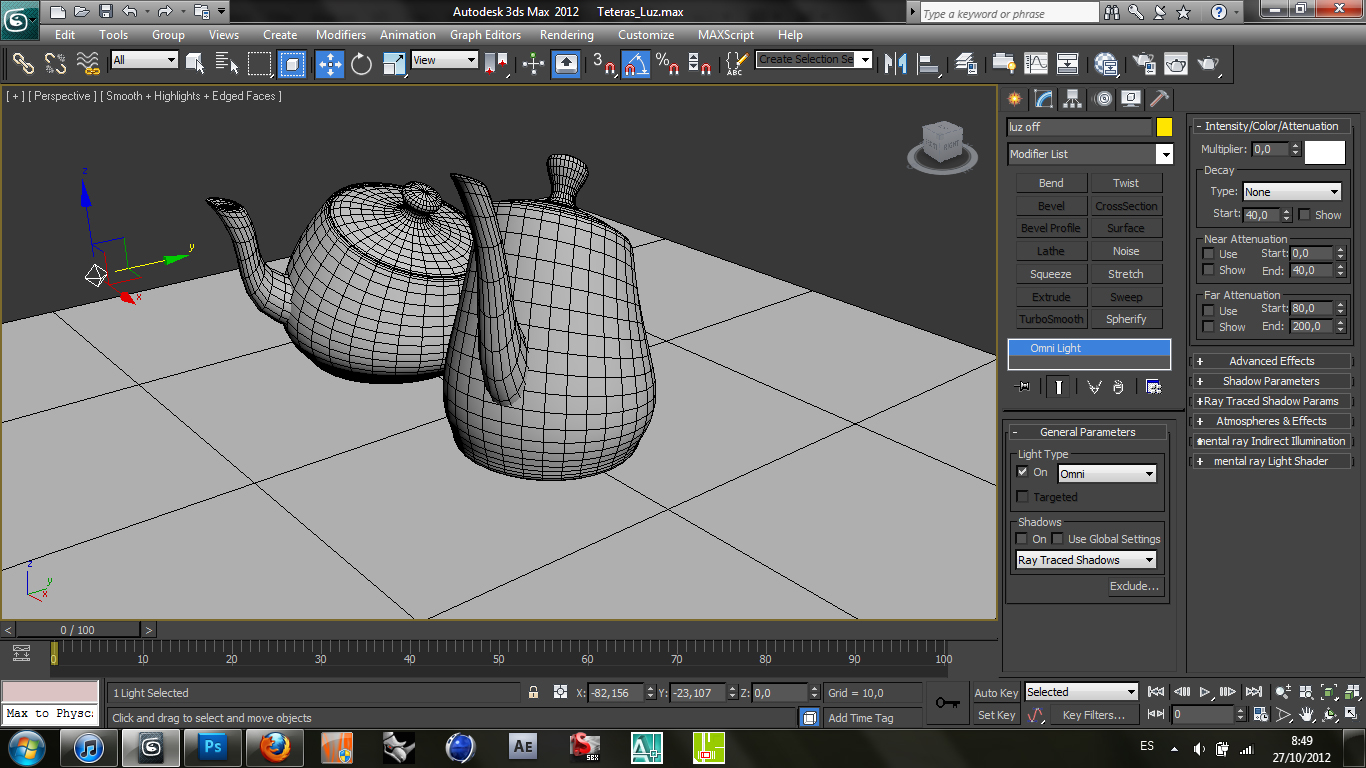
3.-iluminación vía texturas / abrimos archivo "luz tetera" / luz standars omni light / nombre "luz off" intensidad 0 / con esto evitamos cualquier tipo de iluminación por defecto del programa / presionamos "ctrl+L" y podremos visualizar el escenario sin que la luz afecte a este
4.-generamos un box sobre las teteras / generamos una textura "arquitectural" / luminance cd/m2 "aumenta la auto iluminación de la textura" / aplicamos esta textura al box sobre las teteras
5.-con esto logramos iluminación vía textura / aumentamos el final gather a medium / esto aumentara la calidad de las sombras
6.-si aumentamos la luminance de la textura esta aumentara la intensidad de luz / si afectamos la escala del box, también se vera afectado el campo de iluminación de este
7.-si volvemos a nuestros parámetros del comienzo / luminance 5000 / tamaño inicial del box / final gather medium / agregamos un FG bounces a 1 "esto aumentara la iluminación de la escena aumentando en 1 el bote de luz proyectado por nuestro box
8.-si generamos un render y nuestro box esta en escena este aparecerá / para eliminarlo de la escena damos secundario sobre este / object properties / visible to camara
9.-si variamos la posición del box variara la proyección de luz como la sombra que se proyecta
10.-agregamos checher a nuestro box / diffuse map / agregamos colores / estos se proyectaran a través de la luz "según como se proyecte el box sera la sombra que obtendremos"
11.-geneamos un box para hacer nuestro "estante" / edit poly / generamos connects y extrude, para da el espacio de nuestro estante / generamos tetras las cuales están contenidas en nuestro estante / generamos nuestra omni light "luz off" e intensidad 0 / este sera nuestro escenario base
12.-generamos 2 texturas / standar y arquitectural / arquitectural luminance 2000 color azul claro / seleccionamos la parte superior del estante y agregamos el arquitectutal / "control i" selecciona inverso (todo menos la parte superior del estante) y aplicamos el standar
13.-seleccionamos las teteras / arquitectural / metal polished / aplicamos material a todas estas
14.-final gather medium / fg bounces 1 / render
15.-vamos al diffuse map de nuestro arquitectural / gradient ramp / aplicamos colores y estos se proyectaran a través de la luz
"tip = para volver a algún encuadre de pantalla modificado shift+Z"
PHOTOMETRIC LIGHT
16.-abrimos nuestro escenario tetera luz / configuramos nuestro encuadre principal / luces photometricas / free light / si al cuadro de texto que nos indique el control de exposición a utilizar / aparece esfera de luz "free light"
17.-nos vamos a enviroment desde la misma ventana render / podemos acceder a enviromeny a render setup
18.-vamos a enviroment / exposure control / exposure value "cantidad de luz que absorve la camara" / exposure value 8
19.-free light / general parameters / light distribution / uniform diffuse / cambia el pivote de esta luz y funciona como un foco (rotar para que afecte a las teteras)
20.-light distribution / spot light "es el simil a una target direct" / photometric web "podemos cargar setup de luz"
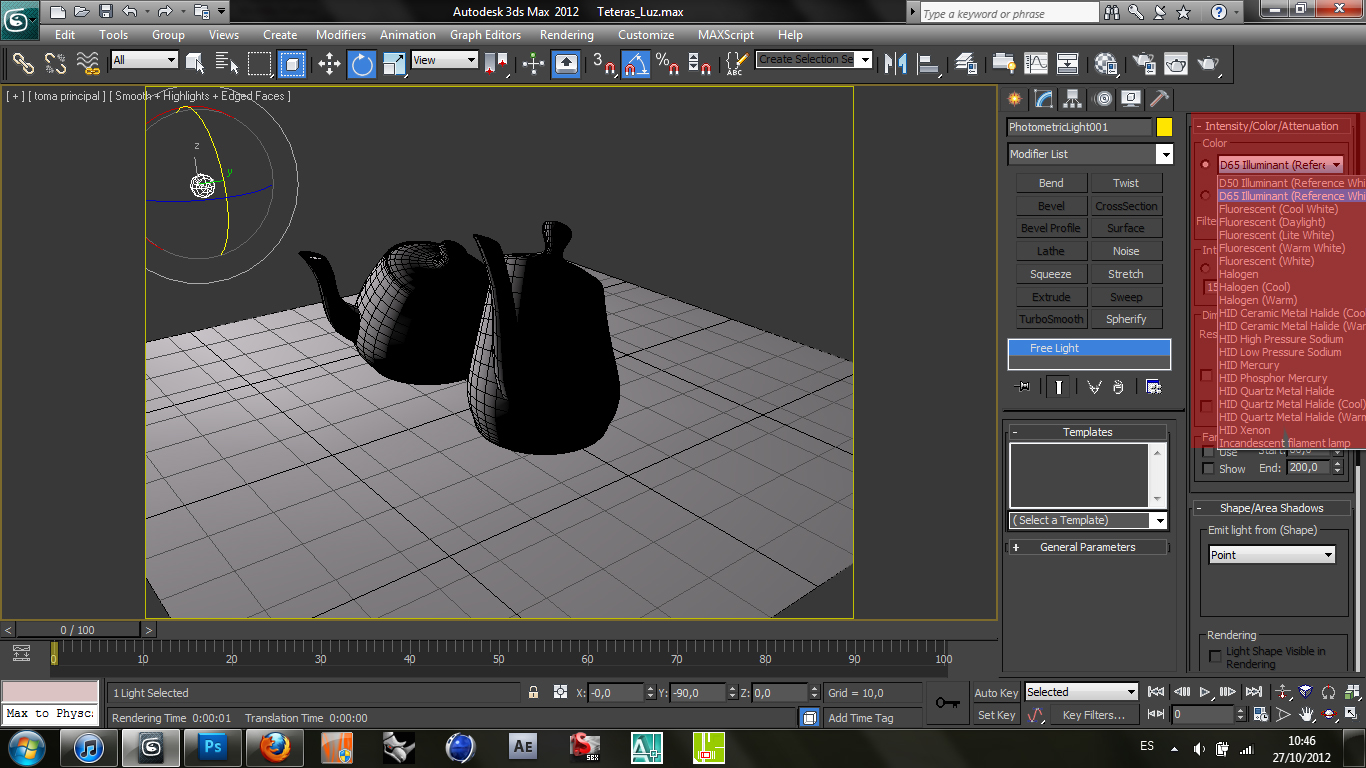
21.-intensity/color/attenuation / color / pestaña que nos da opción de tipos de luz existentes (fluorecentes, halogenos, etc)
22.-intensity/color/attenuation / kelvin / color de luz según grados kelvin
23.-dejaremos nuestra free light / intensity/color/attenuation / color / fluorecent white
24.-intensity/color/attenuation / intensity / lm = luces basadas en cantidad de lumenes / cd = luces basadas en cantidad de candelas / lx at = luces basadas según fotometro
25.-dimming / atenuacion todas de la luz (controlador de intensidad por %) / dejaremos este en un 75%
26.-shape/area shadows / tipos de proyección de luz / dejaremos la proyección de tipo "rectangle"
27.-shadows on / tipo de sombra "ray traced shadows" / solo con un ray traced shadows la sombra tomara la forma segun la proyección
28.-shadows on / mental ray shadow map / vamos a pestaña "mental ray shadow map" / map size = pixeles de la sombra / sample range = difuminado de sombras (spinner hiper sensible) / samples = calidad de sombra
29.-configuraremos la free light / posicion donde la sombra sea pequeña / shadow on / mental ray shadow map / light distribution "uniform spherical" / "intensity/color/attenuation" / color fluorecent white / intensity cd / dimming 75% / mental ray shadow map / map size 512 / sample range 0,1 / samples 32
30.-generar luces de relleno / copiar las freelight / cambiar su color / posición / que no proyecten sombras / color d65 iluminant / dimming 25%
31.-traer un material / arch & design / glazed ceramic tiles / textura de ceramicas editable / diffuse color / pattern setup "configuracion de ceramicas" / horizon-vertical count "repeticion de ceramicas" / color variance "porcentaje de variacion de color" / fade variance "desface de color" / horizon-vertical gap "espesor de separacion de cermicas" / rough "nivel de ruido de la separacion"
32.-vamos al nivel superior de nuestra ceramica / main material parameters / reflectivity "nivel de reflejo" / glosiness "deformacion del reflejo"
33.-aplicamos materiales a nuestras teteras para enriquecer la configuracion y aumentamos la intensidad de luz / rendering / exposure control / exposure value / entre mas bajo sea este numero mayor sera la cantidad de luz
1.-primero dejare el motor de render vray como predeterminado / customize / custom ui / max mental ray / default
2.-si perdemos barras de herramientas en nuestra interfaz de max vamos a / customize / show ui
3.-iluminación vía texturas / abrimos archivo "luz tetera" / luz standars omni light / nombre "luz off" intensidad 0 / con esto evitamos cualquier tipo de iluminación por defecto del programa / presionamos "ctrl+L" y podremos visualizar el escenario sin que la luz afecte a este
4.-generamos un box sobre las teteras / generamos una textura "arquitectural" / luminance cd/m2 "aumenta la auto iluminación de la textura" / aplicamos esta textura al box sobre las teteras
5.-con esto logramos iluminación vía textura / aumentamos el final gather a medium / esto aumentara la calidad de las sombras
6.-si aumentamos la luminance de la textura esta aumentara la intensidad de luz / si afectamos la escala del box, también se vera afectado el campo de iluminación de este
7.-si volvemos a nuestros parámetros del comienzo / luminance 5000 / tamaño inicial del box / final gather medium / agregamos un FG bounces a 1 "esto aumentara la iluminación de la escena aumentando en 1 el bote de luz proyectado por nuestro box
8.-si generamos un render y nuestro box esta en escena este aparecerá / para eliminarlo de la escena damos secundario sobre este / object properties / visible to camara
9.-si variamos la posición del box variara la proyección de luz como la sombra que se proyecta
10.-agregamos checher a nuestro box / diffuse map / agregamos colores / estos se proyectaran a través de la luz "según como se proyecte el box sera la sombra que obtendremos"
11.-geneamos un box para hacer nuestro "estante" / edit poly / generamos connects y extrude, para da el espacio de nuestro estante / generamos tetras las cuales están contenidas en nuestro estante / generamos nuestra omni light "luz off" e intensidad 0 / este sera nuestro escenario base
12.-generamos 2 texturas / standar y arquitectural / arquitectural luminance 2000 color azul claro / seleccionamos la parte superior del estante y agregamos el arquitectutal / "control i" selecciona inverso (todo menos la parte superior del estante) y aplicamos el standar
13.-seleccionamos las teteras / arquitectural / metal polished / aplicamos material a todas estas
14.-final gather medium / fg bounces 1 / render
15.-vamos al diffuse map de nuestro arquitectural / gradient ramp / aplicamos colores y estos se proyectaran a través de la luz
"tip = para volver a algún encuadre de pantalla modificado shift+Z"
PHOTOMETRIC LIGHT
16.-abrimos nuestro escenario tetera luz / configuramos nuestro encuadre principal / luces photometricas / free light / si al cuadro de texto que nos indique el control de exposición a utilizar / aparece esfera de luz "free light"
17.-nos vamos a enviroment desde la misma ventana render / podemos acceder a enviromeny a render setup
18.-vamos a enviroment / exposure control / exposure value "cantidad de luz que absorve la camara" / exposure value 8
19.-free light / general parameters / light distribution / uniform diffuse / cambia el pivote de esta luz y funciona como un foco (rotar para que afecte a las teteras)
20.-light distribution / spot light "es el simil a una target direct" / photometric web "podemos cargar setup de luz"
21.-intensity/color/attenuation / color / pestaña que nos da opción de tipos de luz existentes (fluorecentes, halogenos, etc)
22.-intensity/color/attenuation / kelvin / color de luz según grados kelvin
23.-dejaremos nuestra free light / intensity/color/attenuation / color / fluorecent white
24.-intensity/color/attenuation / intensity / lm = luces basadas en cantidad de lumenes / cd = luces basadas en cantidad de candelas / lx at = luces basadas según fotometro
25.-dimming / atenuacion todas de la luz (controlador de intensidad por %) / dejaremos este en un 75%
26.-shape/area shadows / tipos de proyección de luz / dejaremos la proyección de tipo "rectangle"
27.-shadows on / tipo de sombra "ray traced shadows" / solo con un ray traced shadows la sombra tomara la forma segun la proyección
28.-shadows on / mental ray shadow map / vamos a pestaña "mental ray shadow map" / map size = pixeles de la sombra / sample range = difuminado de sombras (spinner hiper sensible) / samples = calidad de sombra
29.-configuraremos la free light / posicion donde la sombra sea pequeña / shadow on / mental ray shadow map / light distribution "uniform spherical" / "intensity/color/attenuation" / color fluorecent white / intensity cd / dimming 75% / mental ray shadow map / map size 512 / sample range 0,1 / samples 32
30.-generar luces de relleno / copiar las freelight / cambiar su color / posición / que no proyecten sombras / color d65 iluminant / dimming 25%
31.-traer un material / arch & design / glazed ceramic tiles / textura de ceramicas editable / diffuse color / pattern setup "configuracion de ceramicas" / horizon-vertical count "repeticion de ceramicas" / color variance "porcentaje de variacion de color" / fade variance "desface de color" / horizon-vertical gap "espesor de separacion de cermicas" / rough "nivel de ruido de la separacion"
32.-vamos al nivel superior de nuestra ceramica / main material parameters / reflectivity "nivel de reflejo" / glosiness "deformacion del reflejo"
33.-aplicamos materiales a nuestras teteras para enriquecer la configuracion y aumentamos la intensidad de luz / rendering / exposure control / exposure value / entre mas bajo sea este numero mayor sera la cantidad de luz
Suscribirse a:
Entradas (Atom)