EJERCICON EN CLASE - MODELO DE GORRO
"tip = evitar triángulos en las caras de nuestros modelos a desarrollar, estos al momentos de suavizar producen errores"
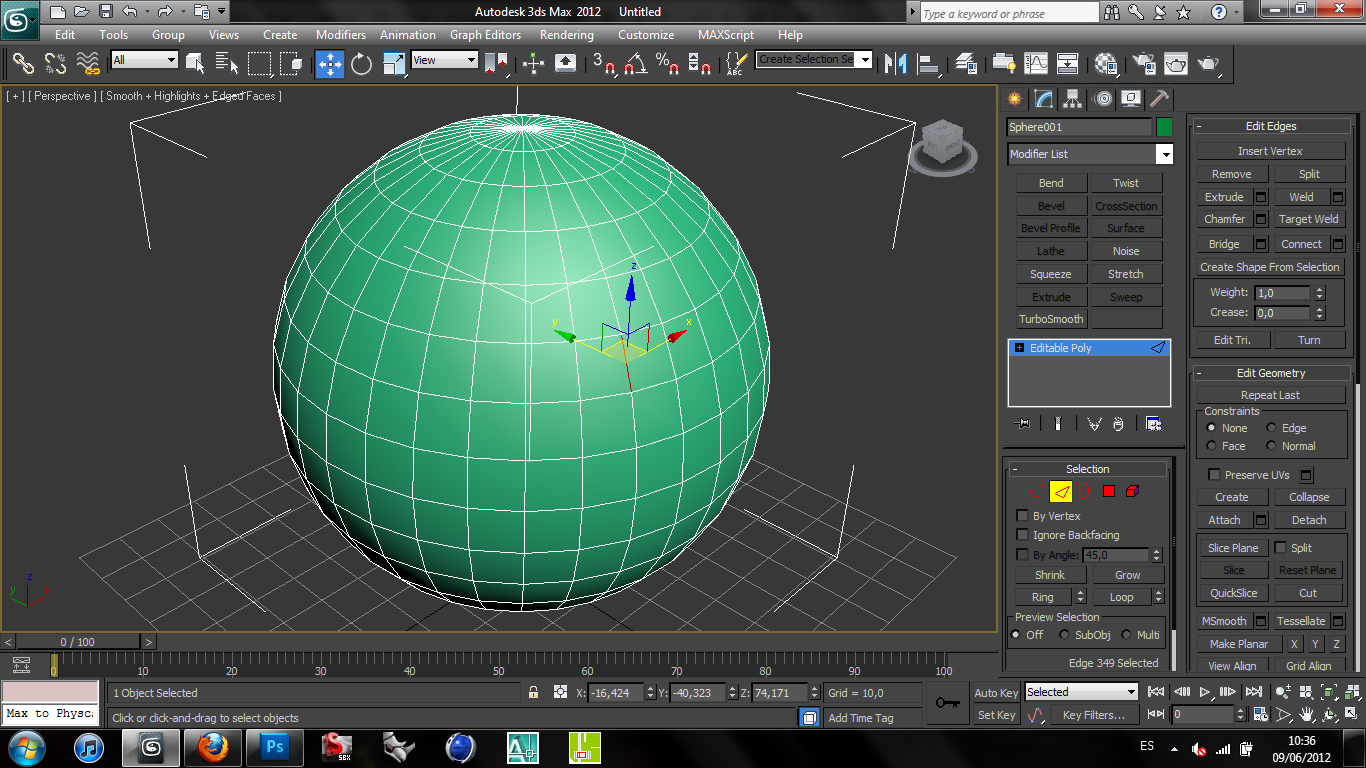
-nuestra figura base sera un box de medidas 50x50x50 con 3 segmentos en sus caras

-aplicaremos a nuestro "box", el modificador "spherify", el cual esferifica los objetos

-aplicaremos un "convert to editable poly" y borramos las caras que no necesitamos (seleccionar caras y suprimir)


-seleccionaremos vertices y nos iremos a : "edit geometry - make planar", alinea vertices a los ejes (x-y-z), y seleccionaremos el eje z

-para tapar superficie abiertas, debemos dirigirnos a : "borders - edit borders - cap" estos tapa superficie abiertas


-en esta ocasión no taparemos la superficie la dejaremos abierta y trabajaremos sobre esta para darle un espesor y agregar geometría para generar nuestro gorro
-ahora generaremos la geometría para poder extruir nuestra visera, para esto debemos seleccionar "border", luego pincharemos el borde inferior y desplazaremos este borde hacia abajo + shift


-ahora aplicaremos el modificador "smooth - auto smooth", esto simula superficie de suavizado a través de la luz


-ahora generaremos el espesor de nuestro gorro con el modificador "shell"

-para sellar las modificaciones de nuestro modelo, aplicamos secundario y seleccionaremos "convert to editable poly", lo que colapsa las modificaciones y dejar nuestro modelo + modificadores como una solo geometría

-ahora generaremos las modificaciones para llegar a nuestro resultado un gorro primero extruiremos las caras frontales para generar nuestra visera "edit polygons - extrude"
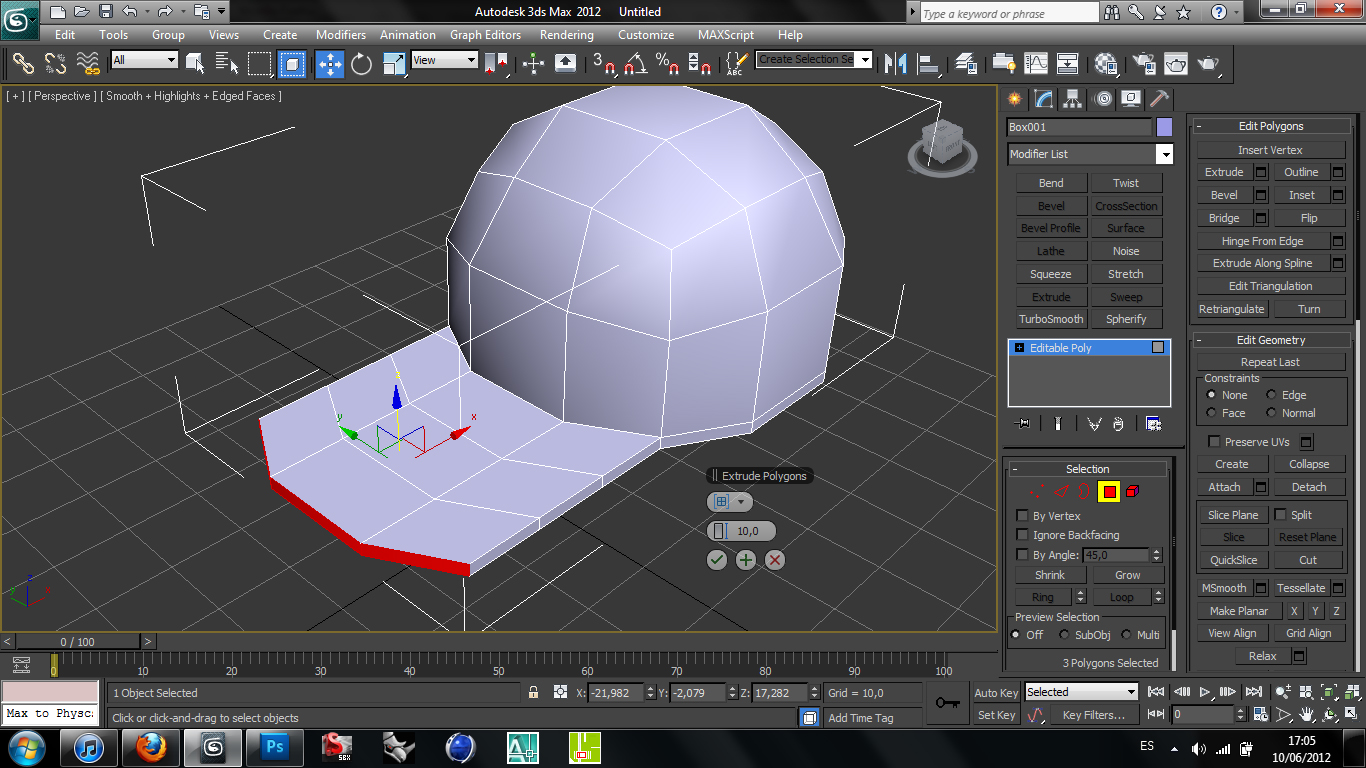
-modificaremos sus vertices para genera la curva de la visera

-volveremos a modificar sus vertices para ajustar el espesor de la visera

-de la vista lateral modificaremos su forma y la adaptaremos a la de un gorro real, nuevamente ajustando sus vertices


-ahora haremos lo mismo con la vista superior (molificación de vertices)

 |
| para mover vertices de manera simétrica seleccionarlos y desplazarlos con la herramienta escalar |

-ahora procederemos a generar la perforación posterior del gorro, para esto utilizaremos, la herramienta "bridge", seleccionaremos polygon (caras) y nos iremos a la herramienta "bridge"

-para visualizar la figura base suavizada y poder alternar esta vista, debemos dirigirnos a la pestaña "subdivision surface - use nurms subdivision - display iterations 2", esto suavizara nuestro modelo


-para alternar la vista del modelo primitivo al modelo suavizado, solo debemos dar secundario sobre el modelo y en el "quadmenu" seleccionar "nurms toggle" (esta opción quedara grabada en el "quadmenu", por lo tanto podremos acceder a esta solo presionando el cuadro azul de la sección correspondiente)

"tip=cuando modelamos con el "nurms toggle" activado, es similar a trabajar con arcilla"
- el suavizado nos muestra 3 problemas:
1.- no existe el espesor de la visera
2.- la curva base de la visera no es la real
3.- la perforación posterior no es la real


-con la herramienta "connect", en la variable "edge", aplicaremos delimitadores del suavizado para que se respenten las curvas y espesores (bicera y base bicera)


-ya resueltos los 2 primeros problemas iremos al tercer y ultimo problema, perforación posterior del gorro, para esto, en la variable "edge" seleccionaremos "split", el cual separa de la forma una porción del modelo, pero este sigue siendo 1 solo modelo (delimitador del suavizado)


-mejoraremos la llegada de la curva a nuestras base , a la cual le aplicamos un "split", para trabajar de mejor manera esta sección, no dirigimos a la variable "element - edit geometry - hide selected / unhide all / hide unselected", lo cual nos permitirá ocultar elementos de nuestro modelo permitiéndonos trabajar mas cómodos


 |
| igualamos segmentos de las dos caras con herramienta "connect" |


-podríamos agregarle un modificador para darle un toque mas personal a nuestro desarrollo de modelo


"tip= control + v, copiamos objeto"
"tip= alt + x, visualizacion en semi-transparencia (solo objeto seleccionado)"
-vamos a generar una "llanta", el primer paso es elegir el elemento base, en este caso el elemento base es un tubo, el cual lo generaremos de "radio 1=70 - radio 2=50 - altura =60"

-para escalar objetos numéricamente, debemos hacer lo siguiente, primero debemos generar un objeto (en este caso un tubo - llanta de automovil) y hacer una copia "in situ", para esto seleccionaremos el elemento y presionaremos "control + v", lo que generara una copia en el lugar y sobre el icono escalar haremos secundario lo que desplegara una pestaña de escala numérica


-existen distintas formas de extruir caras, nos vamos a la variable "polygon - extrude -settings" y en la herramienta flotante están los modos de extrucion


-para no tener los problemas de los limites de curva en nuestra llanta debemos dar delimitadores de curvas, en este caso nos vamos a la variable "edge" y seleccionamos la herramienta "chamfer", lo cual genera cortes en diagonal y nos da la posibilidad de generar segmentos en estos cortes


-aplicaremos un "bridge" en las caras internas para unir el tubo interno con el exterior

-modificaremos el ancho de radio uno editando sus segmentos

-ahora generaremos las perforaciones de la llantas en la parte superior, para esto generaremos un segmento en la parte central del tubo de menor tamaño

-luego nos vamos a la variable "vertex" y seleccionamos "chamfer - settings", lo cual generara una cara de 4 puntos y a su vez a esta cara le aplicaremos una doble extrusion


-para aumentar el efecto de las perforaciones eliminaremos la base de las perforaciones


-como retoque final aplicamos un"soft selection" y desplazamos hacia el interior el tubo central