CONTINUACIÓN ANIMACIÓN DE OJOS
-después de haber generado los ojos con un "helper" como controlador, seguiremos con lo siguiente:
1.-crearemos un tercer punto de control entre los otros 2 anteriomente generador
2.-seleccionamos los 2 helpers hechos con anterioridad / select and link / arrastra desde los helpers seleccionados / seleccionar el tercer helper creado entre los anteriores
2.-seleccionamos los 2 helpers hechos con anterioridad / select and link / arrastra desde los helpers seleccionados / seleccionar el tercer helper creado entre los anteriores
3.-esto vincula los 2 helpers al central, con esto tenemos el control de movimiento de los 2 ojos en un punto
4.-los ojos quedan independientes en su movimiento (hijos), pero el el tercer helper (padre) controla el movimientos de los 2 unidos
 |
| helper central de control |
 |
| puntos de control independientes (hijos) |
 |
| punto central controla el movimiento de los 2 (padre) |
-teteras constraints, generamos una tetera y la seleccionamos/vamos a la pestaña motion (4 icono en el panel de control)/pestaña assign controller/nos muestra el mapa controlador del objeto (posición - rotación - escala)

-como ejercicio, pondremos 3 teteras en nuestro espacio de trabajo/la primera solo la posicionamos / la segunda animación translación eje Y / la tercera animación rotación 360º
1.-seleccionamos la tetera 1/ animation / constraints / orientation constraints /seleccionamos la tetera 3 (giro) / y este copia la animación del objeto seleccionado sin keyframes
2.-para borrar este constraints /motion / position list / seleccionar el control / delete
3.-repetimos lo misma operación pero copiamos el controlador de translación
4.-estos se puede mezclar (position y orientacion)
5.-con esto un movimiento se lo podemos asignar a multiples objetos y controlarlos todos, modificando solo 1 objeto
1.-seleccionamos la tetera 1/ animation / constraints / orientation constraints /seleccionamos la tetera 3 (giro) / y este copia la animación del objeto seleccionado sin keyframes
2.-para borrar este constraints /motion / position list / seleccionar el control / delete
3.-repetimos lo misma operación pero copiamos el controlador de translación
4.-estos se puede mezclar (position y orientacion)
5.-con esto un movimiento se lo podemos asignar a multiples objetos y controlarlos todos, modificando solo 1 objeto


-assign controller
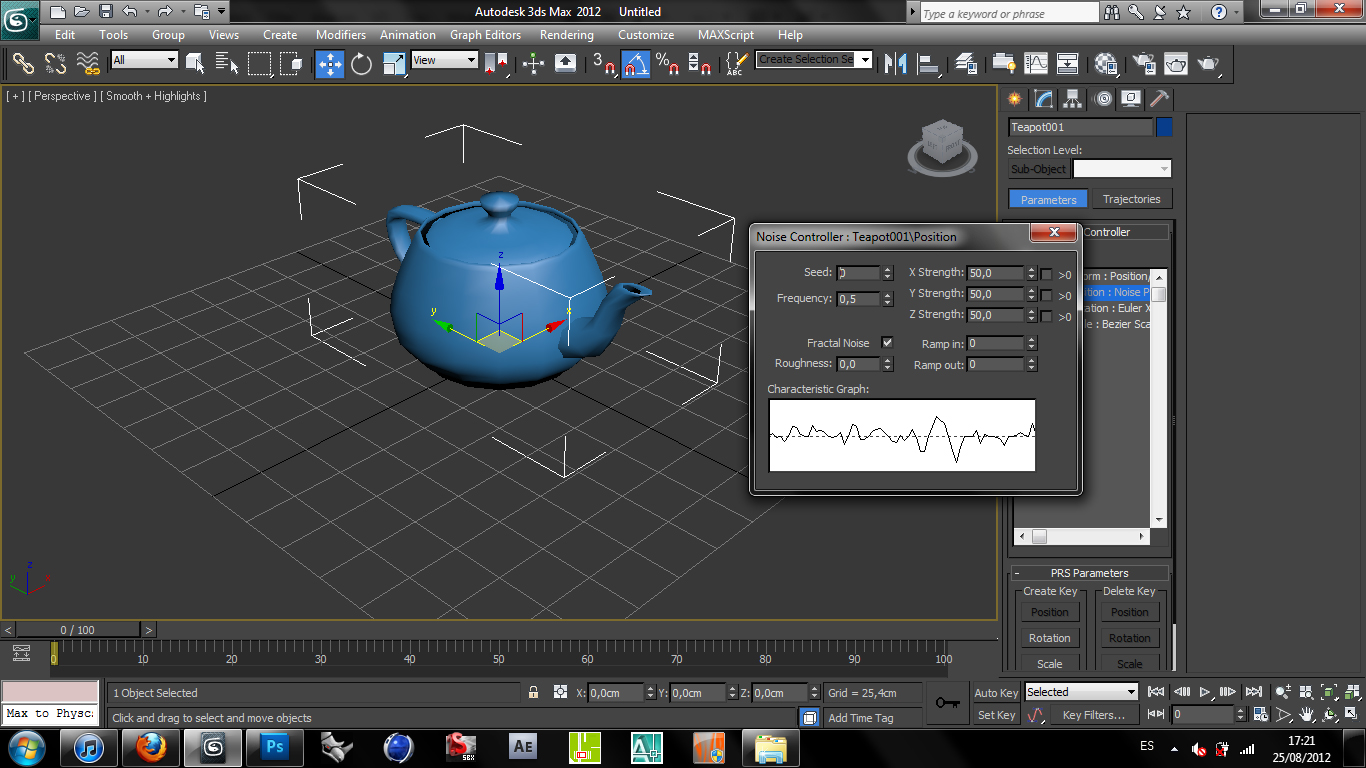
1.-generar tetera / motion / assign controller / position / assign controller (icono libro) / abre ventana de controladores / noise position / ventana de noise controller / edicion de movimientos / movimiento de terremoto
2.-jugar con la fuerza "strench"
3.-fratal noise = movimiento de quiebre
4.-frequency = frecuencia de movimiento
5.-ramp in/out = suavizado de entrada y salida


-escape ciudad de teteras
1.-generar ciudad de teteras
2.-generar una cámara que atraviese la ciudad (animar)
3.-camara / motion / position / assign controller / position list / genera un espacio libre en position (avaible) / lo seleccionamos y asignamos noise position / el cual suma el movimiento "ruido a la translación de camara"


-movimiento de ventana y trueno
1.-generamos una ventana
2.-generamos un point / lo posicionamos en el punto de la bisagra / select and link / linkiamos la ventana al point / asi el point es ahora nuestro pivote
3.-seleccionamos el point / motion / rotacion Z / assign controller / noise float, este da un efecto de ventana desplazada por el viento
4.-generaremos un plano
5.-generaremos un target spot sobre la ventana
6.-abrir curve editor / caragar layout clasico / pestaña sound / secundario / propiedades / add / cargar onda de sonido / close / sound / trueno / waveform, con esto visualizamos en un grafico nuestra onda de sonido
7.-secundario sobre timeline / configure / show sound track, esto muestra la onda de sonido en nuestro timeline
8.-seleccionamos nuestro foco / curve editor / object (target spot) / multiplier / secundario / assign controller / audio float / cargamos el sonido del trueno / damos el rango de movimiento /close
9.-la intensidad de la luz varias según las ondas de sonido de nuestro archivo de audio trueno
10.-repetimos el mismo procedimiento a nuestra ventana cargándole el sonido del viento y esta reaccionara según las ondas de sonido del archivo


-tetera sicodélica
1.-generar tetera / motion / scale / assign controller / scale XYZ / nos abre el parámetro scale con sus ejes XYZ / seleccionamos el eje Z / assign controller / noise float / mayor a cero
2.-con esto aplicamos ruido al eje Z
3.-generamos omni light
4.-curve editor / object / color / assign controller / noise point 3 / ventanas de parámetro de control
5.-cambio de color parámetro


